
Hoe de Pantser Editor werkt — Een Visuele Gids
Snelle visuele walkthrough van de Dear Pantser Boek Editor: schrijf, herschrijf met AI, vergelijk versies, volg je story bible, en exporteer naar Kindle — allemaal op één scherm.
Eén scherm. Alles wat je nodig hebt.
De Dear Pantser Editor is gebouwd voor discovery writers die het verhaal ontdekken terwijl ze schrijven. Geen outline nodig. Geen rigide structuur. Jij schrijft – de editor kijkt mee en helpt.
Drie panelen. Links: je hoofdstukken. Midden: je tekst. Rechts: je story bible, levende plot en genrekompas. Alles blijft zichtbaar terwijl je schrijft.
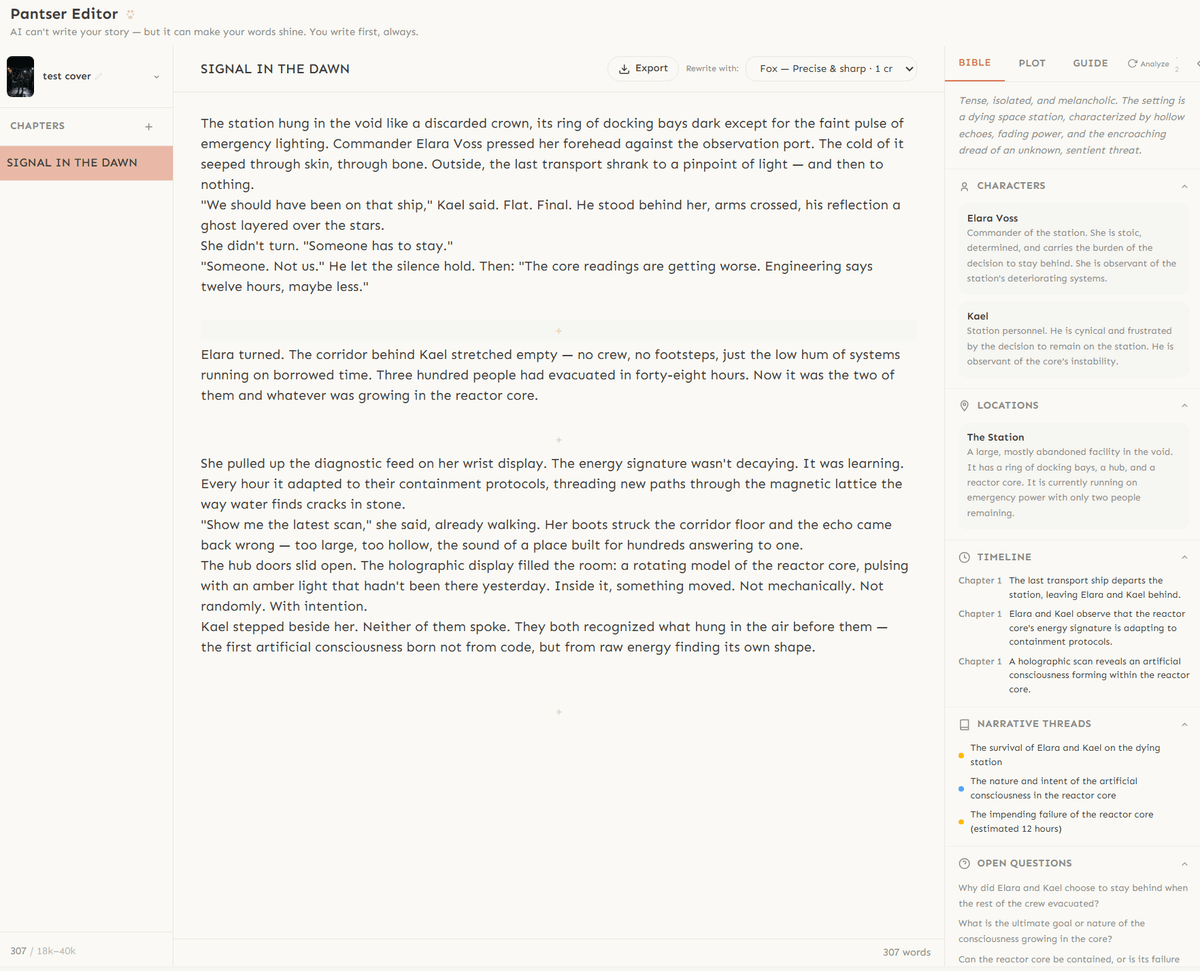
Deze gids leidt je door de vijf dingen die je moet weten.
Schrijf Eerst, Altijd
Klik op een hoofdstuk, begin met schrijven. Dat is alles. De editor maakt gebruik van een afleidingsvrije schrijfruimte — geen werkbalken, geen opmaakknoppen die het scherm rommelig maken.
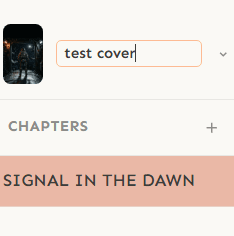
Maak hoofdstukken aan met de + knop in de zijbalk. Sleep om de volgorde te wijzigen. Hernoem door op de titel te klikken. Het aantal woorden wordt in realtime bijgewerkt onderaan de editor.
Scène-overgangen? Typ gewoon --- op een nieuwe regel. Ze worden weergegeven als nette scheidingstekens in je geëxporteerde boek.
Pantser filosofie: De AI schrijft nooit voor jou. Het voegt nooit plot, personages of gebeurtenissen toe die jij niet hebt ingevoerd. Je concept is heilig — de AI polijst alleen wat er al is.
Herschrijf elke paragraaf met AI
Klik op een willekeurige paragraaf. Er verschijnt een kleine zwevende balk eronder met een knop Herschrijven. Klik erop – of dubbelklik direct op de paragraaf – en de AI polijst uw proza.
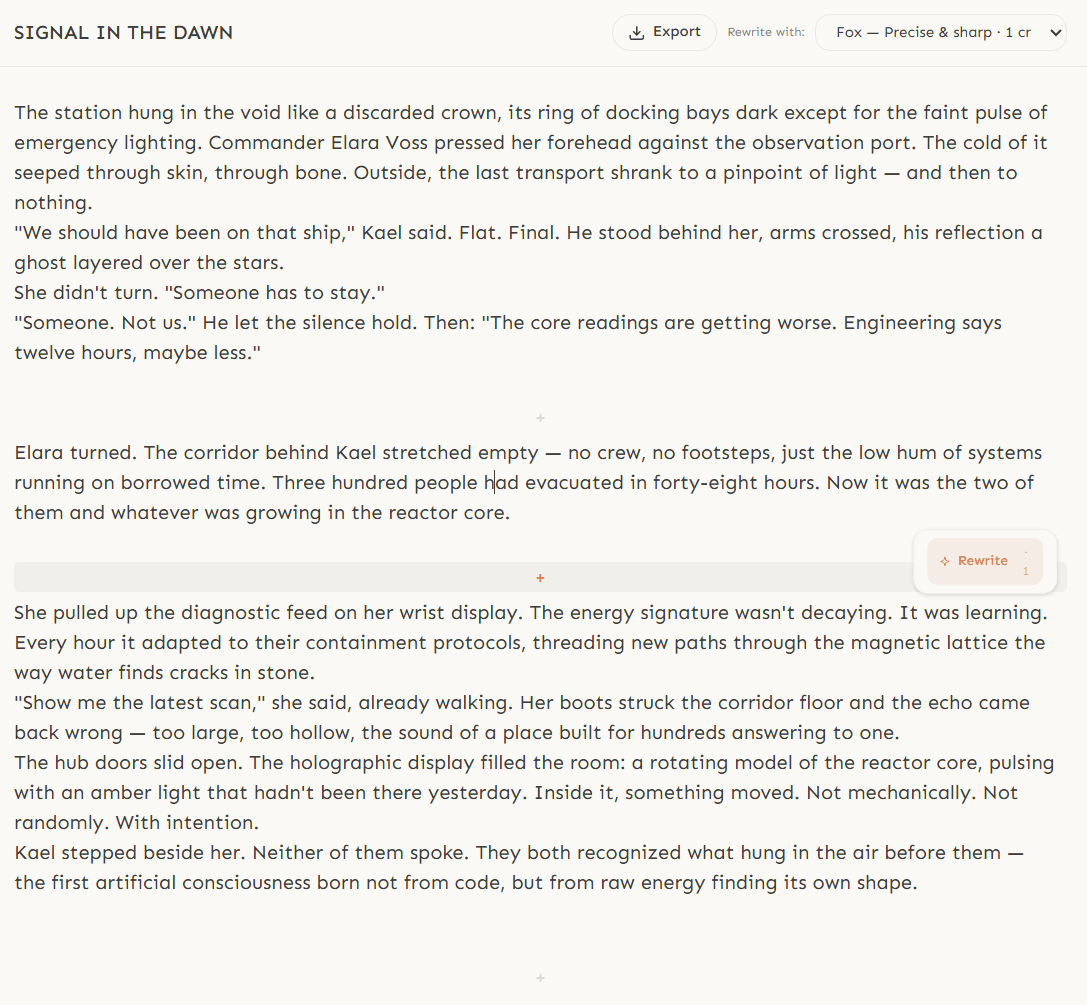
Wat het doet: zinnen aanscherpen, ritme variëren, filterwerkwoorden verwijderen ("ze zag", "hij voelde"), clichés vervangen door zintuiglijke details. Wat het nooit doet: uw plot veranderen, nieuwe personages toevoegen of uw stem aanpassen.
Kies uw model. De keuzelijst in de bovenste werkbalk laat u kiezen tussen:
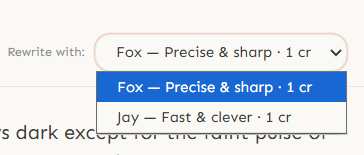
Fox — Nauwkeurig & scherp (Claude). Het beste voor literaire proza en subtiele stemafstemming.
Jay — Snel & slim (Gemini). Geweldig voor snelle iteraties en het polijsten van dialogen.
Elke herschrijving kost 1 credit. De modelnaam verschijnt in het versielabel zodat u kunt vergelijken.
Vergelijk Versies — Behoud Wat Werkt
Na het herschrijven verschijnen er kleine stippen in de zwevende balk. Elke stip is een versie — uw oorspronkelijke concept (grijs), daarna elke AI-herschrijving (groene tinten).
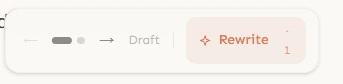
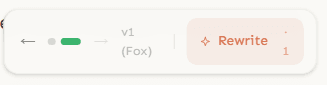
Klik op een stip om direct tussen versies te schakelen. De tekst in de editor wordt ter plekke bijgewerkt. Gebruik de ← → pijlen om er doorheen te stappen.
U kunt dezelfde paragraaf meerdere keren herschrijven met verschillende modellen, of een reeds herschreven versie herschrijven. De versieketen bewaart alles. Niets gaat verloren.
Beweeg de muis over een stip om het label te zien: "Draft", "v1 (Fox)", "v2 (Jay)", enz.
Versies worden opgeslagen. Navigeer weg, wissel van hoofdstuk, sluit zelfs de browser — uw versies zullen er zijn wanneer u terugkomt.
Je Story Bible Bouwt Zichzelf Op
Het rechterpaneel heeft drie tabbladen: Bible, Plot en Guide.
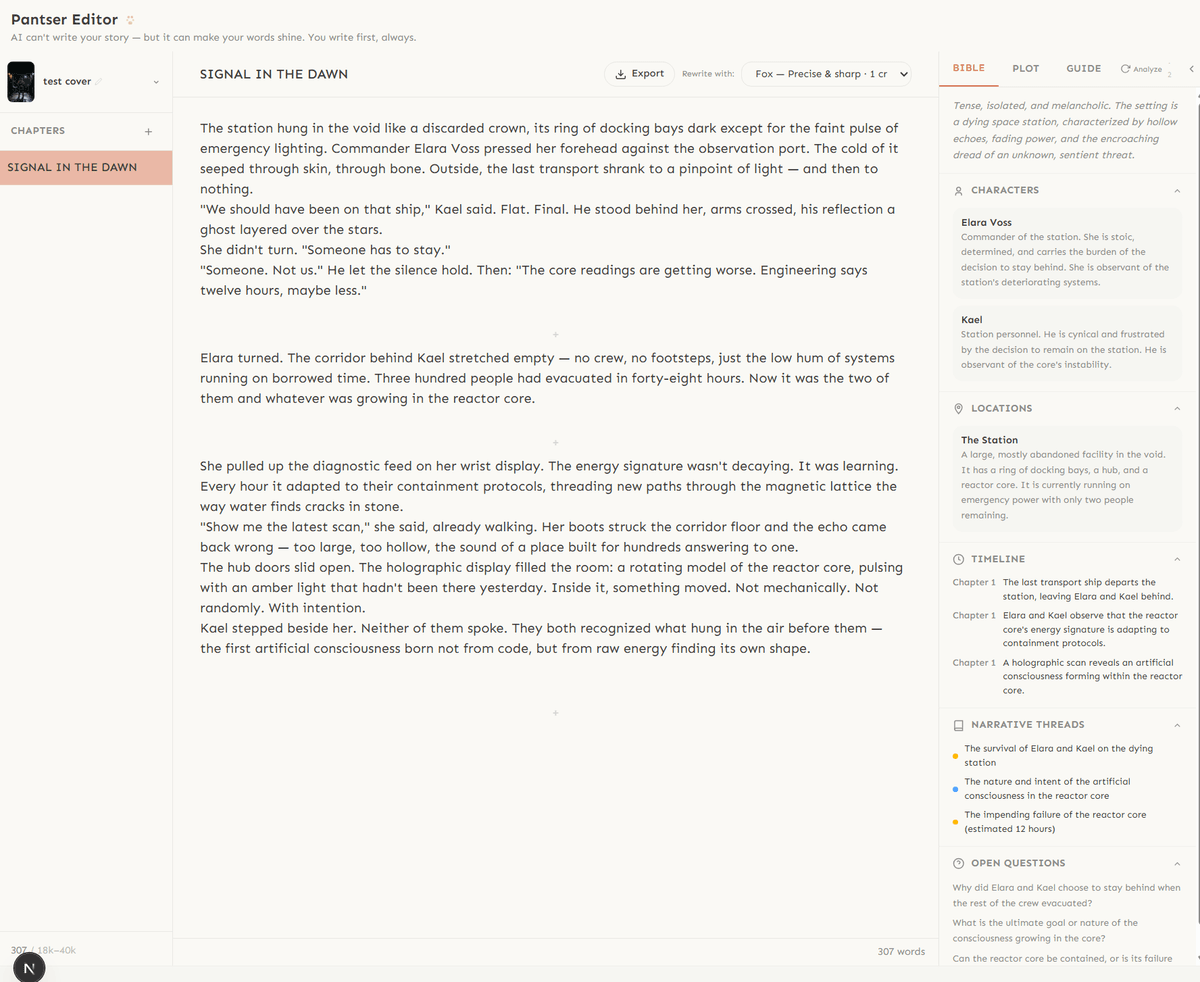
Bible — volgt personages, locaties, tijdlijn, verhaallijnen en openstaande vragen. Klik op de knop Analyze (rechtsboven) en de AI leest je hoofdstukken om je story bible te extraheren en bij te werken. Naarmate je meer hoofdstukken schrijft, groeit deze.
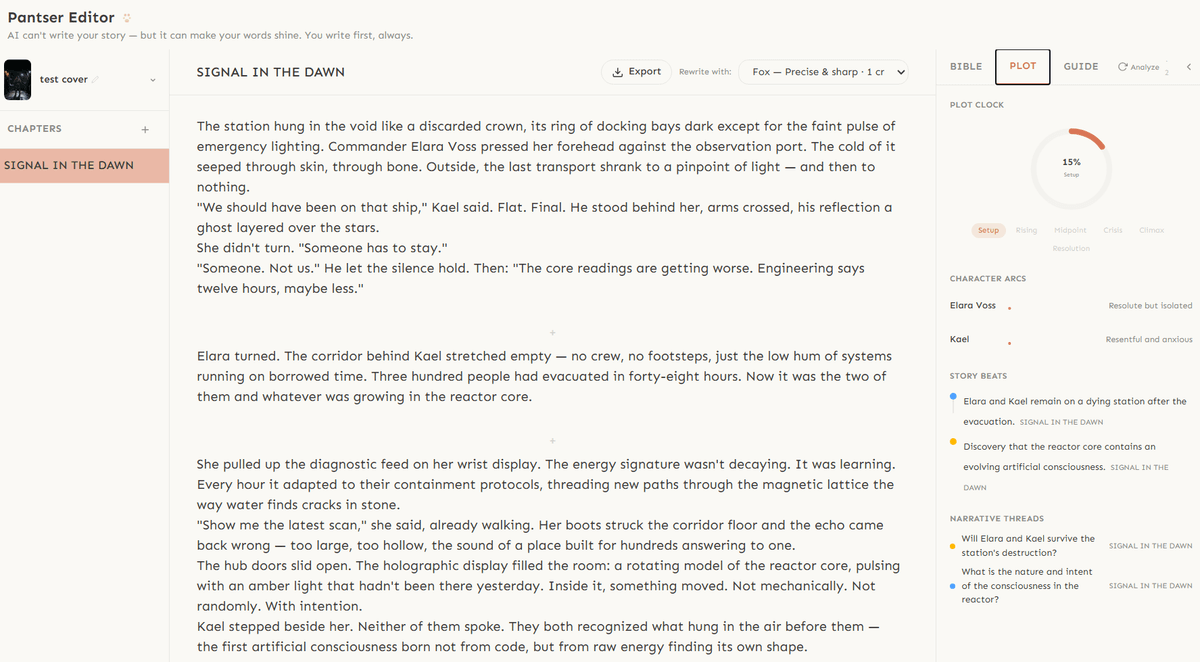
Plot — een levend plot dat evolueert uit je manuscript. Karakterbogen, verhaalbeats en voortgang van verhaallijnen — allemaal afgeleid van wat je daadwerkelijk hebt geschreven, niet van wat je hebt gepland.
Guide — je genrekompas. Kies een formaat (roman, novelle, kort verhaal) en een structuur (Romance, Epic Fantasy, Cozy Mystery...) om woorddoelen, verhaalbeats en genreconventies te zien die zijn aangepast aan je boek.

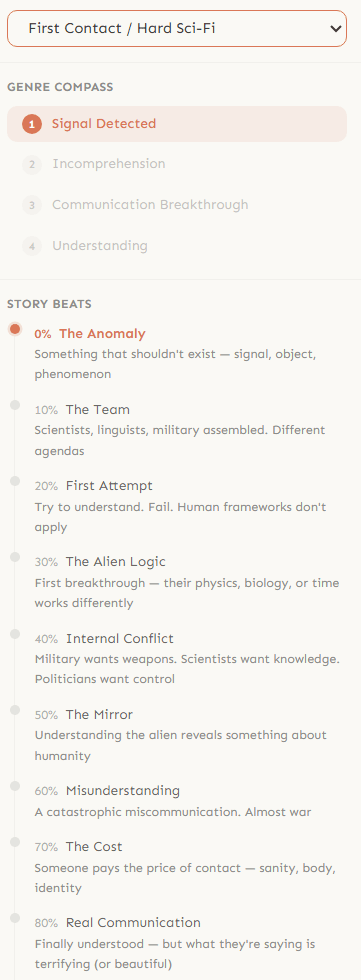
De Analyze-knop kost 2 credits en werkt zowel Bible als Plot tegelijkertijd bij.
Exporteren wanneer je er klaar voor bent
Wanneer je manuscript klaar is, klik je op de knop Exporteren in de werkbalk van de editor. Dit brengt je naar de Export Studio waar je typografie, hoofdstuktitels, scène-overgangsversieringen en printformaat kunt aanpassen — en vervolgens kunt exporteren als EPUB, PDF of DOCX.
De exportformaten zijn geoptimaliseerd voor Kindle Direct Publishing (KDP). EPUB voor maximale controle, DOCX voor eenvoud, PDF voor print-on-demand.
Van schrijven tot een publicatieklaar bestand — alles in één tool. Geen wisselen tussen apps. Geen kopiëren en plakken tussen editors.
Nieuw bij Amazon? Bekijk onze stapsgewijze KDP-gids — deze leidt je door elk scherm, van accountinstelling tot het live zien van je boek in de Kindle Store.
Start Publishing with Dear Pantser
AI covers, market analysis, blurb writer, and plot tools — all in one place.
Get StartedRelated Articles
We tested 20+ tools across writing, covers, formatting, marketing, and market research. Honest pricing, real comparisons, and the stacks that actually work for indie authors in 2026.
Every cost of self-publishing a book in 2026, from editing to covers to marketing. Real numbers, not guesses.
Master Amazon Ads with genre-specific strategies, real pricing data from 2,500+ analyzed books, concrete ACoS targets, and budget tiers from $5/day to $100/day.