
Comment fonctionne l'éditeur Pantser — Un guide visuel
Aperçu visuel rapide de l'éditeur de livres Dear Pantser : écrivez, réécrivez avec l'IA, comparez les versions, suivez votre bible d'histoire et exportez vers Kindle — tout sur un seul écran.
Un seul écran. Tout ce dont vous avez besoin.
L'éditeur Pantser est conçu pour les écrivains qui découvrent leur histoire au fur et à mesure qu'ils écrivent. Pas de plan requis. Pas de structure rigide. Vous écrivez — l'éditeur observe et aide.
Trois panneaux. Gauche : vos chapitres. Centre : votre texte. Droite : votre bible d'histoire, votre intrigue vivante et votre boussole de genre. Tout reste visible pendant que vous écrivez.
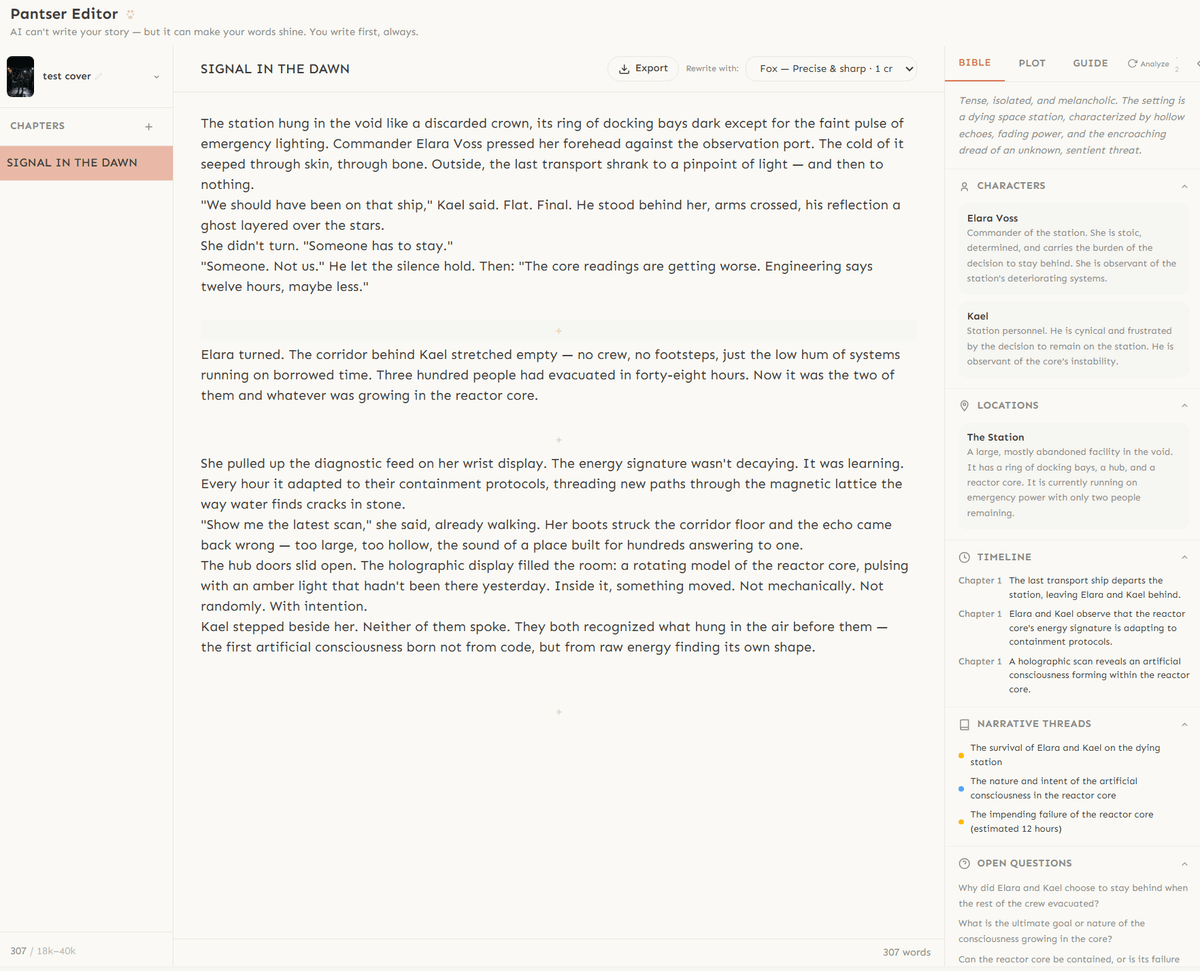
Ce guide vous présente les cinq choses que vous devez savoir.
Écrire d'abord, toujours
Cliquez sur un chapitre, commencez à écrire. C'est tout. L'éditeur utilise une zone d'écriture sans distraction — pas de barres d'outils, pas de boutons de formatage encombrant l'écran.
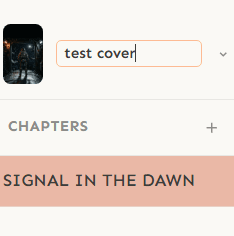
Créez des chapitres avec le bouton + dans la barre latérale. Faites glisser pour réorganiser. Renommez en cliquant sur le titre. Le nombre de mots se met à jour en temps réel en bas de l'éditeur.
Sauts de scène ? Tapez simplement --- sur une nouvelle ligne. Ils apparaîtront comme des séparateurs clairs dans votre livre exporté.
Philosophie Pantser : L'IA n'écrit jamais pour vous. Elle n'ajoute jamais d'intrigue, de personnages ou d'événements que vous n'avez pas écrits. Votre brouillon est sacré — l'IA ne fait que polir ce qui existe.
Réécrire n'importe quel paragraphe avec l'IA
Cliquez sur n'importe quel paragraphe. Une petite barre flottante apparaît en dessous avec un bouton Réécrire. Cliquez dessus — ou double-cliquez directement sur le paragraphe — et l'IA peaufine votre prose.
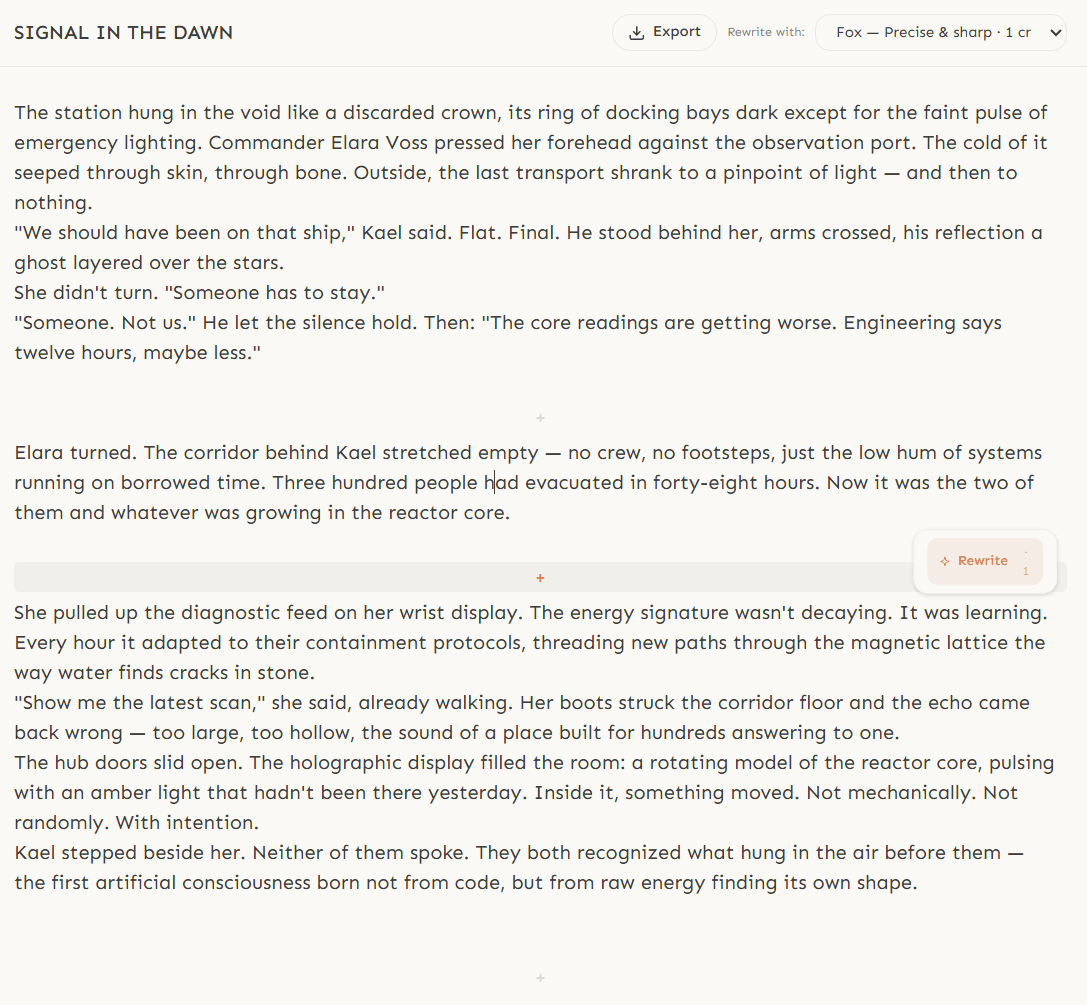
Ce qu'elle fait : elle resserre les phrases, varie le rythme, supprime les verbes filtres ("elle vit", "il sentit"), remplace les clichés par des détails sensoriels. Ce qu'elle ne fait jamais : changer votre intrigue, ajouter de nouveaux personnages ou altérer votre voix.
Choisissez votre modèle. Le menu déroulant dans la barre d'outils supérieure vous permet de choisir entre :
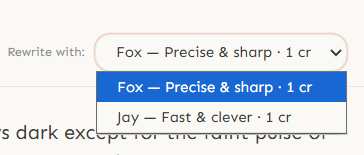
Fox — Précis et incisif (Claude). Idéal pour la prose littéraire et l'adaptation subtile de la voix.
Jay — Rapide et intelligent (Gemini). Idéal pour les itérations rapides et le polissage des dialogues.
Chaque réécriture coûte 1 crédit. Le nom du modèle apparaît dans l'étiquette de version afin que vous puissiez comparer.
Comparez les versions — Gardez ce qui fonctionne
Après la réécriture, de petits points apparaissent dans la barre flottante. Chaque point est une version — votre brouillon original (gris), puis chaque réécriture par l'IA (tons de vert).
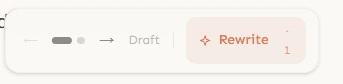
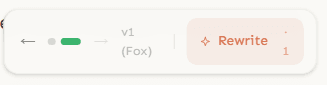
Cliquez sur n'importe quel point pour basculer instantanément entre les versions. Le texte dans l'éditeur se met à jour sur place. Utilisez les flèches ← → pour les parcourir.
Vous pouvez réécrire le même paragraphe plusieurs fois avec différents modèles, ou réécrire une version déjà réécrite. La chaîne de versions conserve tout. Rien n'est perdu.
Passez la souris sur un point pour voir son étiquette : "Brouillon", "v1 (Fox)", "v2 (Jay)", etc.
Les versions sont enregistrées. Naviguez ailleurs, changez de chapitre, même fermez le navigateur — vos versions seront là quand vous reviendrez.
Votre bible d'histoire se construit d'elle-même
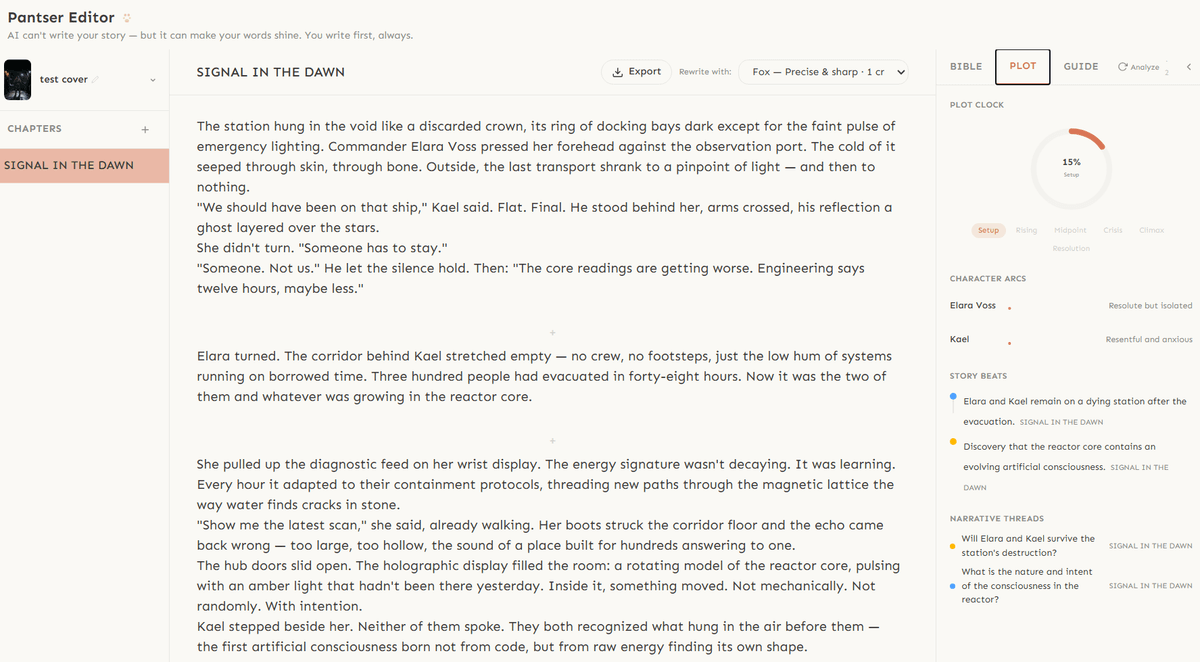
Le panneau de droite comporte trois onglets : Bible, Intrigue et Guide.
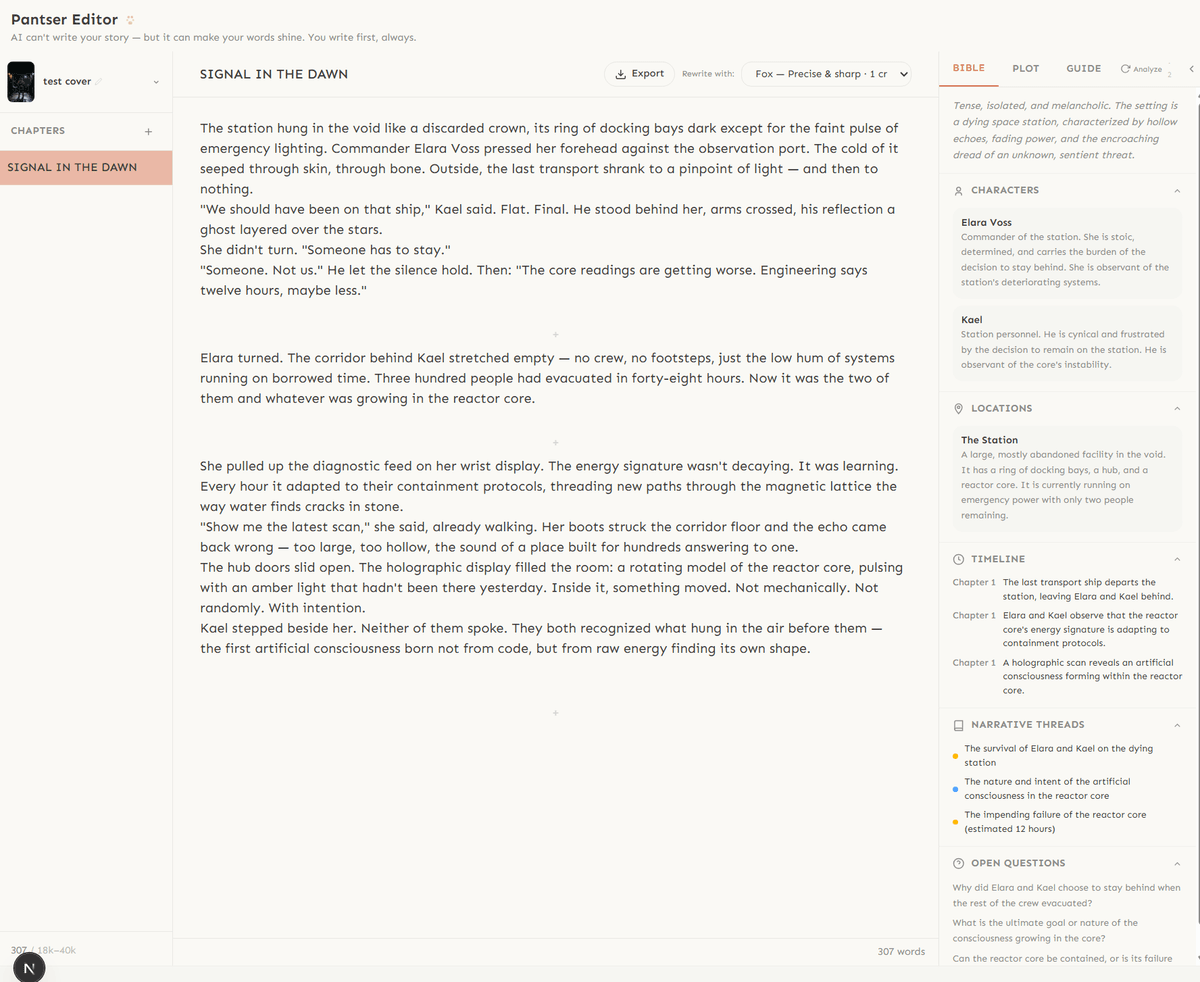
Bible — suit les personnages, les lieux, la chronologie, les fils narratifs et les questions ouvertes. Cliquez sur le bouton Analyser (en haut à droite) et l'IA lit vos chapitres pour extraire et mettre à jour votre bible d'histoire. Au fur et à mesure que vous écrivez plus de chapitres, elle s'enrichit.
Intrigue — une intrigue vivante qui évolue à partir de votre manuscrit. Arcs de personnages, points d'intrigue et progression des fils — tout est dérivé de ce que vous avez réellement écrit, pas de ce que vous aviez prévu.
Guide — votre boussole de genre. Choisissez un format (roman, nouvelle, nouvelle courte) et une structure (Romance, Epic Fantasy, Cozy Mystery...) pour voir les objectifs de mots, les points d'intrigue et les conventions de genre adaptés à votre livre.

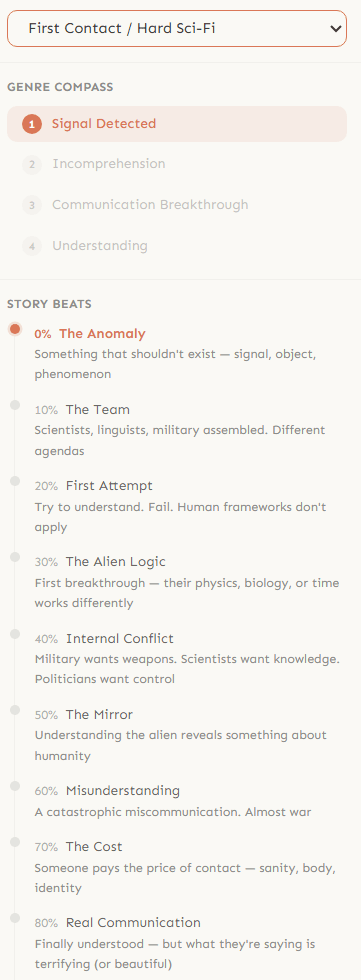
Le bouton Analyser coûte 2 crédits et met à jour simultanément la Bible et l'Intrigue.
Exportez quand vous êtes prêt
Lorsque votre manuscrit est prêt, cliquez sur le bouton Exporter dans la barre d'outils de l'éditeur. Cela vous mènera au Studio d'exportation où vous pourrez personnaliser la typographie, les titres de chapitres, les ornements de sauts de scène et le format d'impression — puis exporter au format EPUB, PDF ou DOCX.
Les formats d'exportation sont optimisés pour Kindle Direct Publishing (KDP). EPUB pour un contrôle maximal, DOCX pour la simplicité, PDF pour l'impression à la demande.
De l'écriture à un fichier prêt à être publié — tout dans un seul outil. Pas de basculement entre les applications. Pas de copier-coller entre les éditeurs.
Première fois sur Amazon ? Consultez notre guide KDP étape par étape — il vous guide à travers chaque écran, de la configuration du compte à la visualisation de votre livre en direct sur le Kindle Store.
Start Publishing with Dear Pantser
AI covers, market analysis, blurb writer, and plot tools — all in one place.
Get StartedRelated Articles
We tested 20+ tools across writing, covers, formatting, marketing, and market research. Honest pricing, real comparisons, and the stacks that actually work for indie authors in 2026.
Every cost of self-publishing a book in 2026, from editing to covers to marketing. Real numbers, not guesses.
Master Amazon Ads with genre-specific strategies, real pricing data from 2,500+ analyzed books, concrete ACoS targets, and budget tiers from $5/day to $100/day.