
Cómo funciona el Editor Pantser — Una guía visual
Un recorrido visual rápido por el Editor de libros Dear Pantser: escribe, reescribe con IA, compara versiones, rastrea tu biblia de la historia y exporta a Kindle, todo en una sola pantalla.
Una pantalla. Todo lo que necesitas.
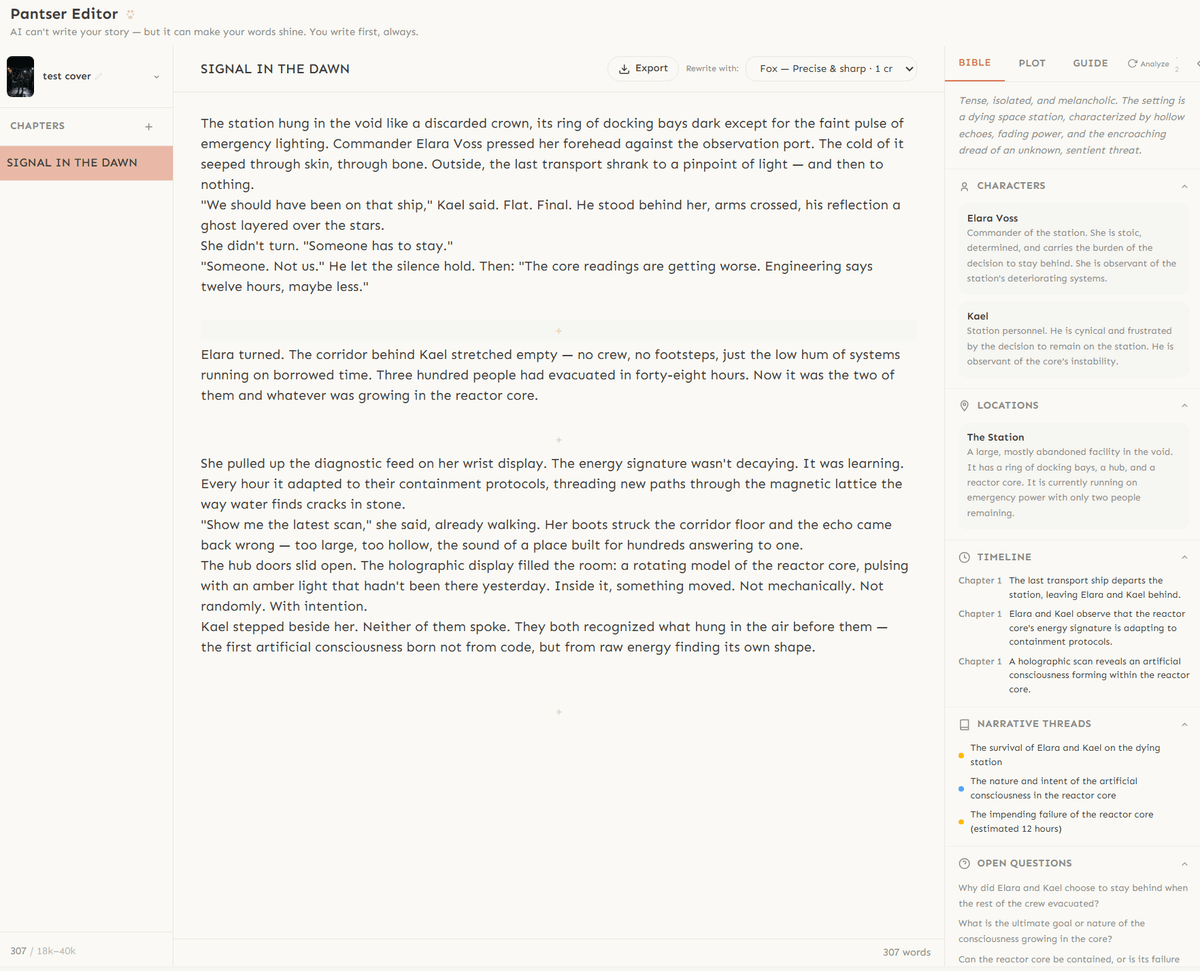
El Editor Pantser está diseñado para escritores de descubrimiento que descubren la historia a medida que escriben. No se requiere un esquema. Sin estructura rígida. Tú escribes, el editor observa y ayuda.
Tres paneles. Izquierda: tus capítulos. Centro: tu texto. Derecha: tu biblia de la historia, trama viva y brújula de género. Todo permanece visible mientras escribes.
Esta guía te guiará a través de las cinco cosas que necesitas saber.
Escribe primero, siempre
Haz clic en un capítulo, empieza a escribir. Eso es todo. El editor utiliza un área de escritura sin distracciones, sin barras de herramientas ni botones de formato que abarroten la pantalla.
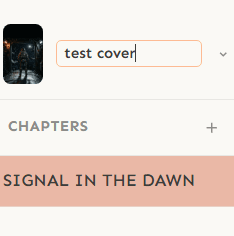
Crea capítulos con el botón + en la barra lateral. Arrastra para reordenar. Renombra haciendo clic en el título. El recuento de palabras se actualiza en tiempo real en la parte inferior del editor.
¿Saltos de escena? Simplemente escribe --- en una nueva línea. Se renderizarán como separadores limpios en tu libro exportado.
Filosofía Pantser: La IA nunca escribe por ti. Nunca añade trama, personajes o eventos que no hayas puesto. Tu borrador es sagrado, la IA solo pule lo que existe.
Reescribe cualquier párrafo con IA
Haz clic en cualquier párrafo. Una pequeña barra flotante aparece debajo con un botón de Reescribir. Haz clic en él, o haz doble clic directamente en el párrafo, y la IA pulirá tu prosa.
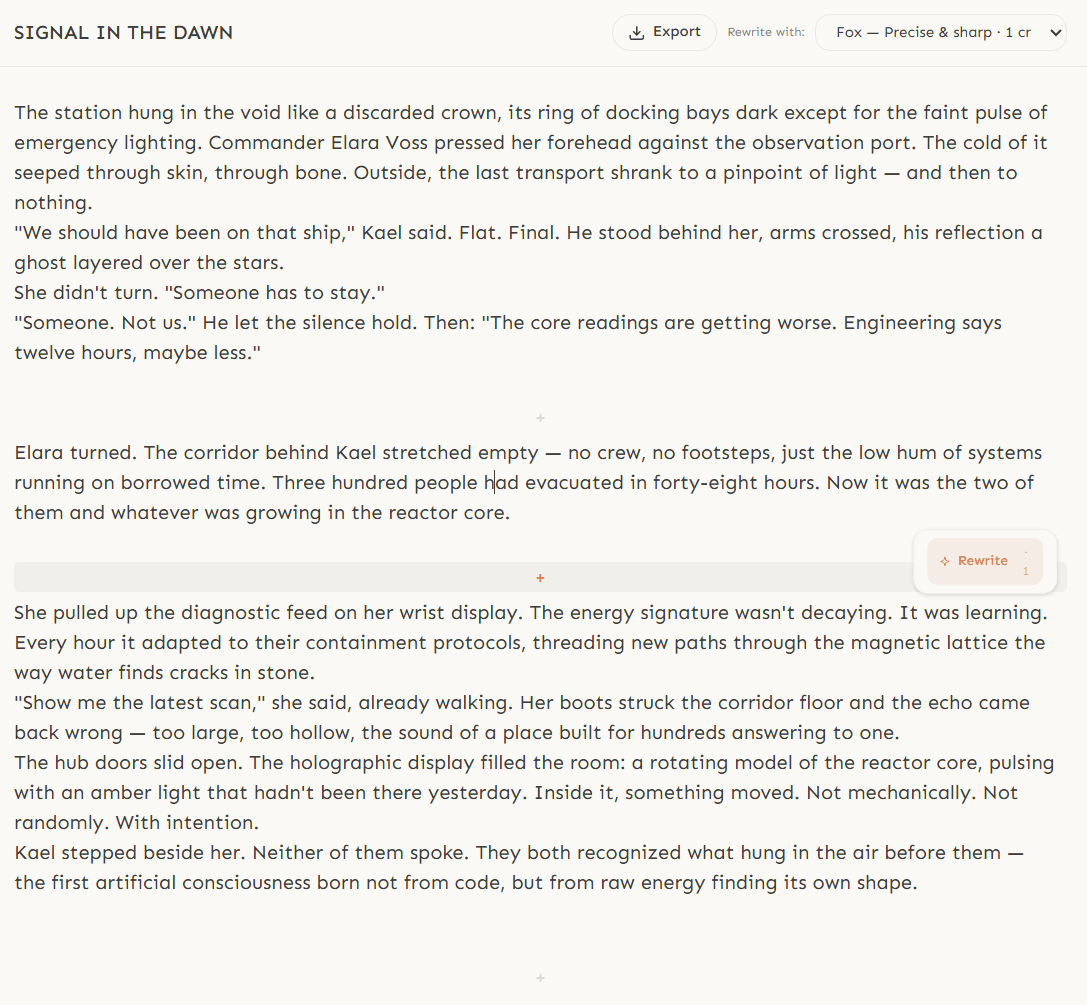
Lo que hace: ajusta oraciones, varía el ritmo, elimina verbos de filtro ("ella vio", "él sintió"), reemplaza clichés con detalles sensoriales. Lo que nunca hace: cambiar tu trama, añadir nuevos personajes o alterar tu voz.
Elige tu modelo. El menú desplegable en la barra de herramientas superior te permite elegir entre:
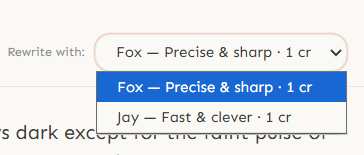
Fox — Preciso y nítido (Claude). Ideal para prosa literaria y coincidencia sutil de voz.
Jay — Rápido e inteligente (Gemini). Excelente para iteraciones rápidas y pulido de diálogos.
Cada reescritura cuesta 1 crédito. El nombre del modelo aparece en la etiqueta de la versión para que puedas comparar.
Compara versiones — Conserva lo que funciona
Después de reescribir, aparecen pequeños puntos en la barra flotante. Cada punto es una versión: tu borrador original (gris), luego cada reescritura de IA (tonos verdes).
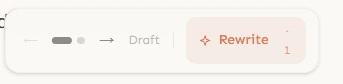
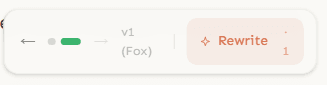
Haz clic en cualquier punto para cambiar entre versiones al instante. El texto en el editor se actualiza en su lugar. Usa las flechas ← → para avanzar por ellas.
Puedes reescribir el mismo párrafo varias veces con diferentes modelos, o reescribir una versión ya reescrita. La cadena de versiones lo mantiene todo. Nada se pierde.
Pasa el cursor sobre un punto para ver su etiqueta: "Borrador", "v1 (Fox)", "v2 (Jay)", etc.
Las versiones se guardan. Navega, cambia de capítulo, incluso cierra el navegador; tus versiones estarán allí cuando regreses.
Tu biblia de la historia se construye sola
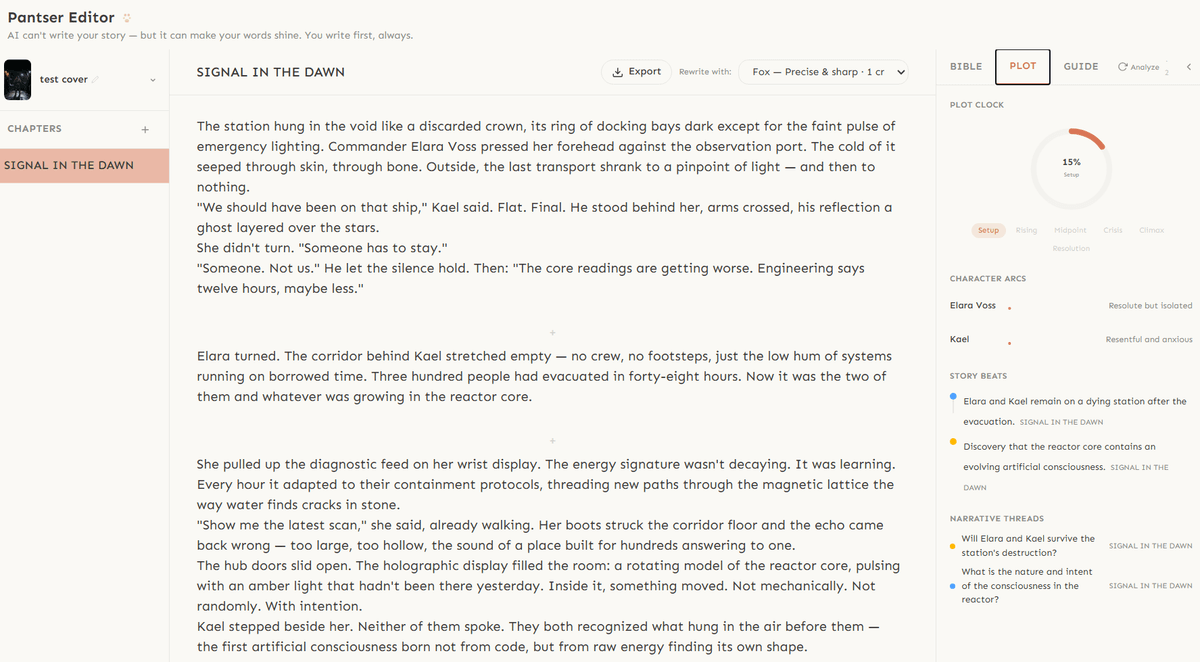
El panel derecho tiene tres pestañas: Biblia, Trama y Guía.
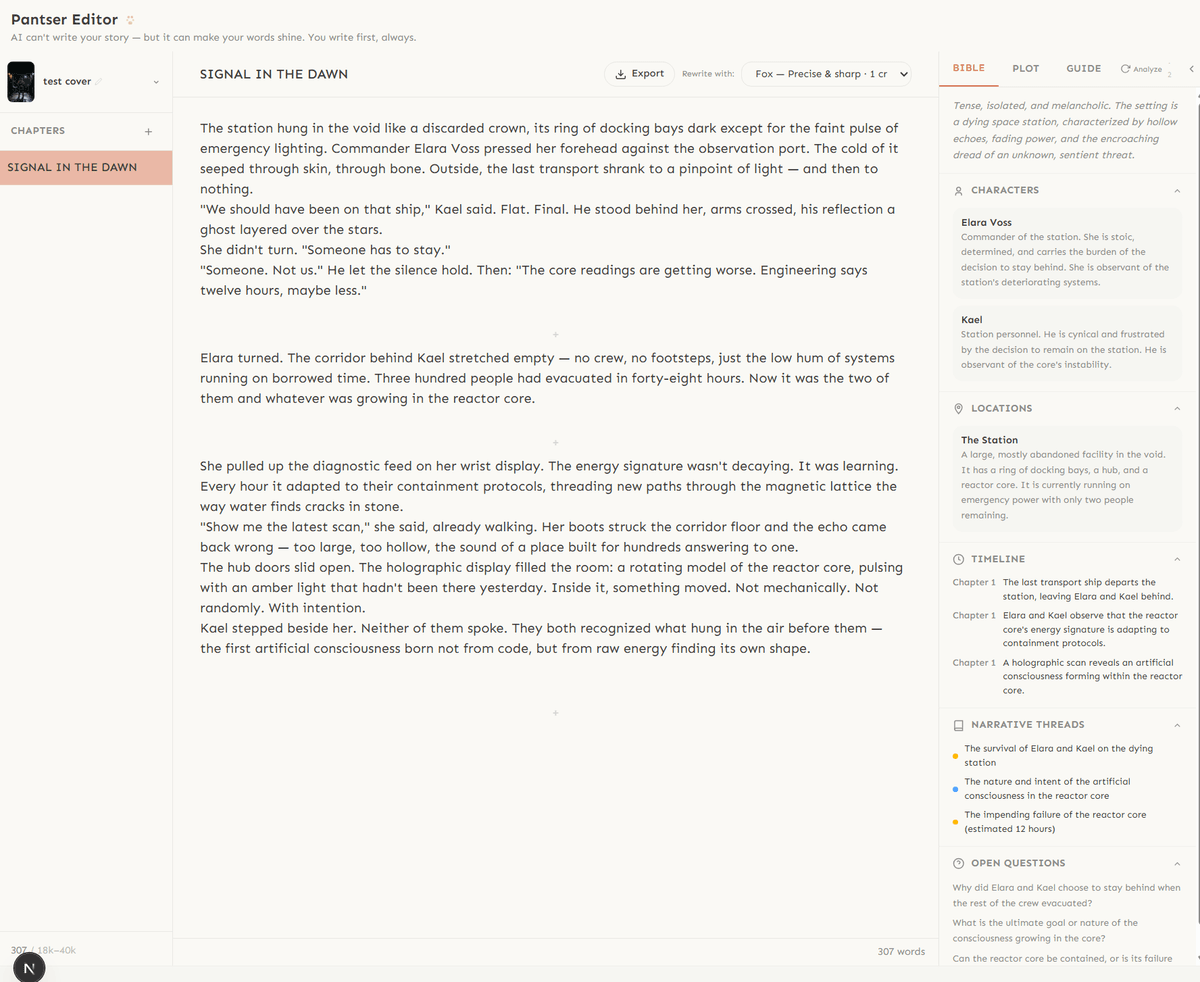
Biblia — rastrea personajes, ubicaciones, línea de tiempo, hilos narrativos y preguntas abiertas. Haz clic en el botón Analizar (arriba a la derecha) y la IA leerá tus capítulos para extraer y actualizar tu biblia de la historia. A medida que escribas más capítulos, crecerá.
Trama — una trama viva que evoluciona a partir de tu manuscrito. Arcos de personajes, puntos de la historia y progresión de hilos, todo derivado de lo que realmente escribiste, no de lo que planeaste.
Guía — tu brújula de género. Elige un formato (novela, novela corta, cuento) y una estructura (Romance, Fantasía épica, Misterio acogedor...) para ver los objetivos de palabras, los puntos de la historia y las convenciones de género adaptadas a tu libro.

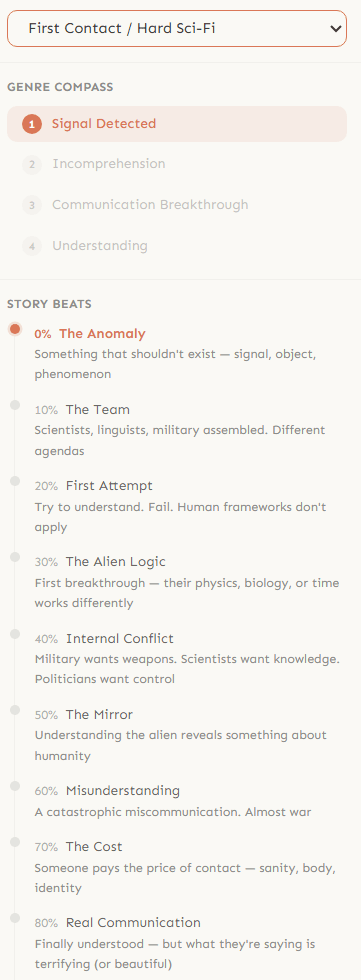
El botón Analizar cuesta 2 créditos y actualiza la Biblia y la Trama simultáneamente.
Exporta cuando estés listo
Cuando tu manuscrito esté listo, haz clic en el botón Exportar en la barra de herramientas del editor. Te llevará al Estudio de Exportación donde podrás personalizar la tipografía, los encabezados de capítulo, los adornos de salto de escena y el formato de impresión, para luego exportar como EPUB, PDF o DOCX.
Los formatos de exportación están optimizados para Kindle Direct Publishing (KDP). EPUB para un control máximo, DOCX para la simplicidad, PDF para impresión bajo demanda.
Desde la escritura hasta un archivo listo para publicar, todo en una sola herramienta. Sin cambiar de aplicación. Sin copiar y pegar entre editores.
¿Primera vez en Amazon? Consulta nuestra guía paso a paso de KDP, te guiará por cada pantalla, desde la configuración de la cuenta hasta ver tu libro en vivo en la Tienda Kindle.
Start Publishing with Dear Pantser
AI covers, market analysis, blurb writer, and plot tools — all in one place.
Get StartedRelated Articles
We tested 20+ tools across writing, covers, formatting, marketing, and market research. Honest pricing, real comparisons, and the stacks that actually work for indie authors in 2026.
Every cost of self-publishing a book in 2026, from editing to covers to marketing. Real numbers, not guesses.
Master Amazon Ads with genre-specific strategies, real pricing data from 2,500+ analyzed books, concrete ACoS targets, and budget tiers from $5/day to $100/day.