
So funktioniert der Pantser Editor – Eine visuelle Anleitung
Schnelle visuelle Führung durch den Dear Pantser Buch-Editor: Schreiben, mit KI umschreiben, Versionen vergleichen, Ihre Story Bible verfolgen und nach Kindle exportieren – alles auf einem Bildschirm.
Ein Bildschirm. Alles, was Sie brauchen.
Der Pantser Editor ist für Discovery Writer konzipiert, die die Geschichte beim Schreiben entwickeln. Kein Outline erforderlich. Keine starre Struktur. Sie schreiben – der Editor beobachtet und hilft.
Drei Bereiche. Links: Ihre Kapitel. Mitte: Ihr Text. Rechts: Ihre Story Bible, lebendige Handlung und Genre-Kompass. Alles bleibt sichtbar, während Sie schreiben.
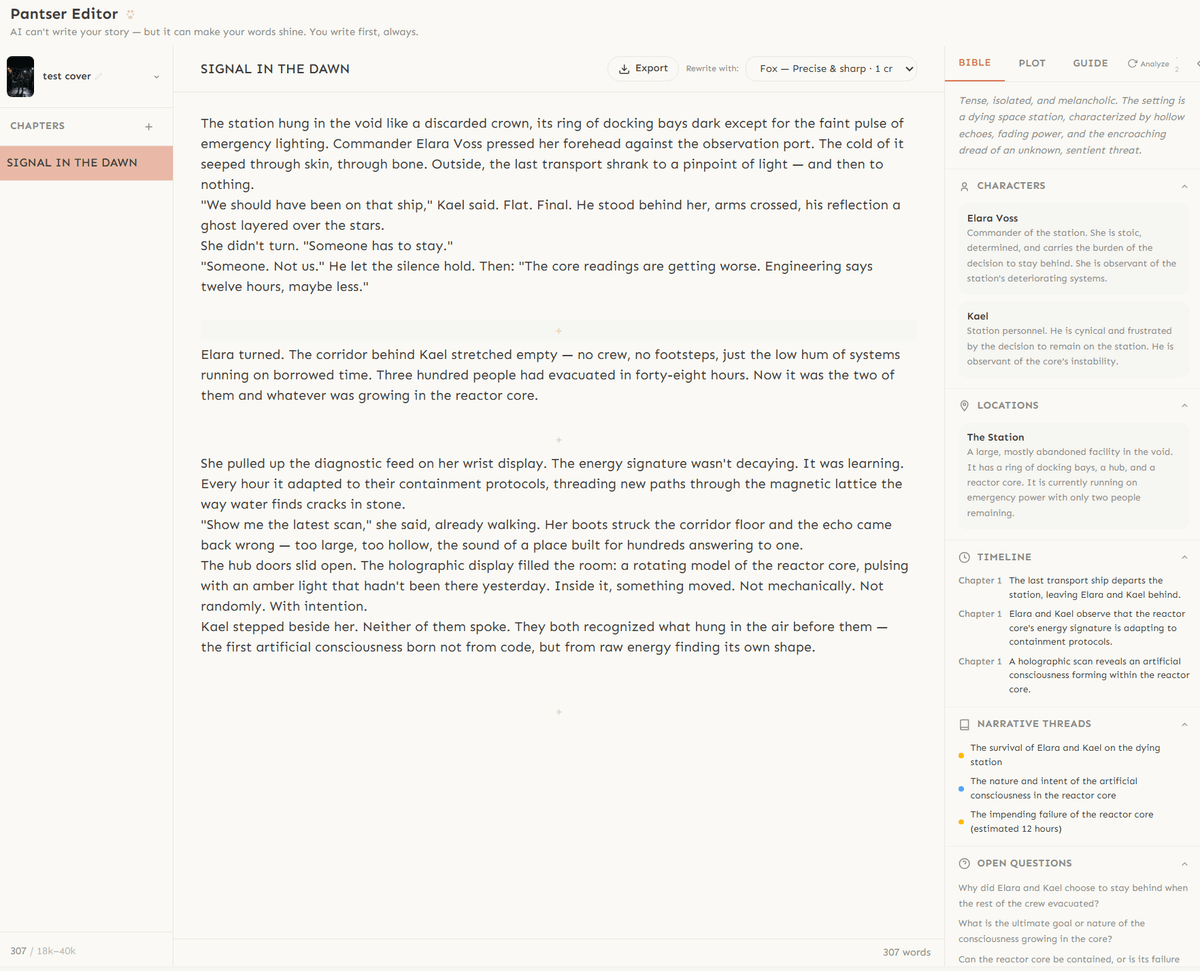
Dieser Leitfaden führt Sie durch die fünf Dinge, die Sie wissen müssen.
Immer zuerst schreiben
Klicken Sie auf ein Kapitel, beginnen Sie zu schreiben. Das ist alles. Der Editor verwendet einen ablenkungsfreien Schreibbereich – keine Symbolleisten, keine Formatierungsschaltflächen, die den Bildschirm überladen.
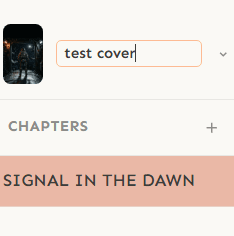
Erstellen Sie Kapitel mit der Schaltfläche + in der Seitenleiste. Ziehen Sie, um die Reihenfolge zu ändern. Benennen Sie um, indem Sie auf den Titel klicken. Die Wortanzahl wird in Echtzeit am unteren Rand des Editors aktualisiert.
Szenenumbrüche? Geben Sie einfach --- in eine neue Zeile ein. Sie werden in Ihrem exportierten Buch als saubere Trennzeichen gerendert.
Pantser-Philosophie: Die KI schreibt niemals für Sie. Sie fügt niemals Handlung, Charaktere oder Ereignisse hinzu, die Sie nicht selbst festgelegt haben. Ihr Entwurf ist heilig – die KI poliert nur das Vorhandene.
Jeden Absatz mit KI umschreiben
Klicken Sie auf einen beliebigen Absatz. Eine kleine schwebende Leiste erscheint darunter mit einem Umschreiben-Button. Klicken Sie darauf – oder doppelklicken Sie direkt auf den Absatz – und die KI poliert Ihre Prosa.
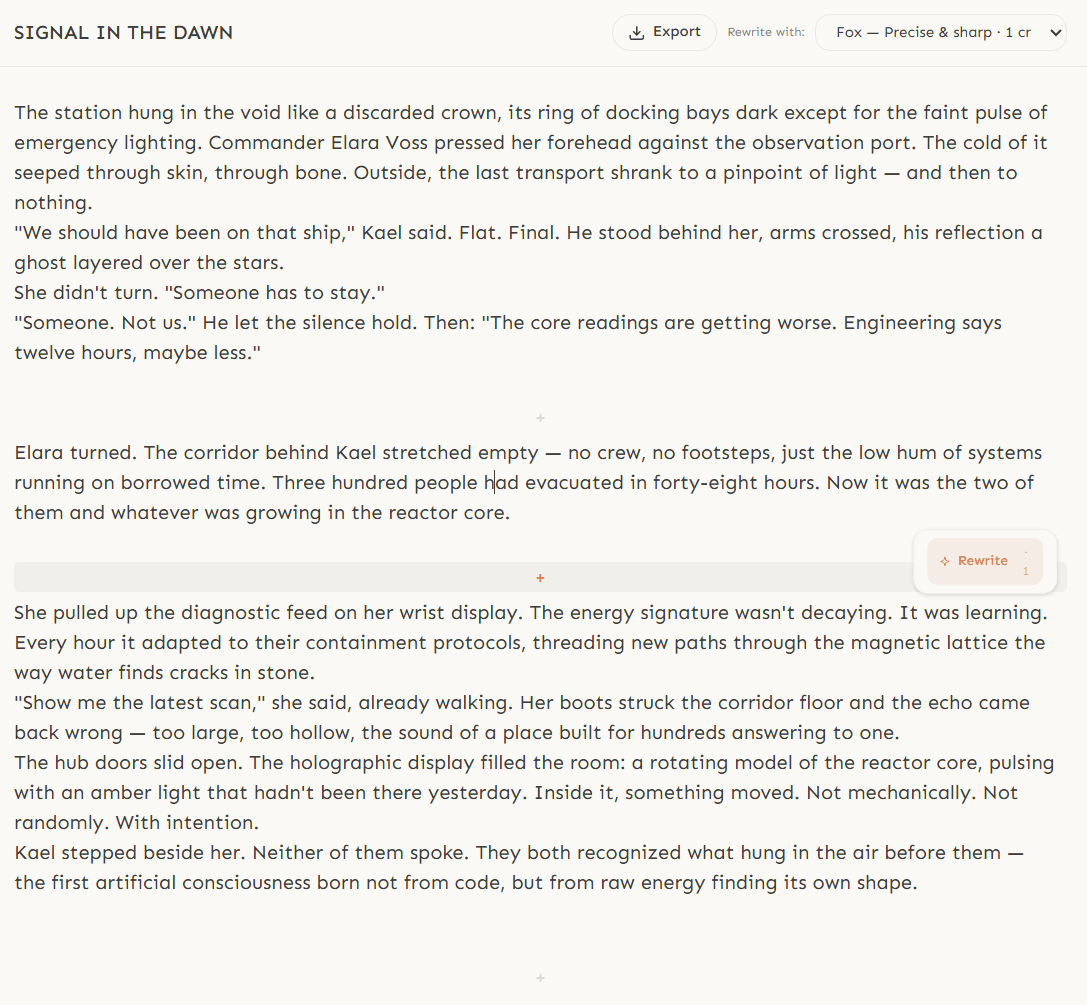
Was es tut: Es strafft Sätze, variiert den Rhythmus, entfernt Filterverben („sie sah“, „er fühlte“), ersetzt Klischees durch sensorische Details. Was es niemals tut: Ihre Handlung ändern, neue Charaktere hinzufügen oder Ihre Stimme verändern.
Wählen Sie Ihr Modell. Das Dropdown-Menü in der oberen Symbolleiste lässt Sie wählen zwischen:
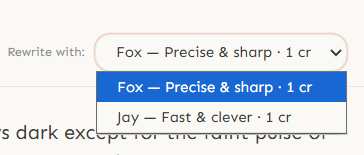
Fox – Präzise & scharf (Claude). Am besten für literarische Prosa und subtile Stimmabstimmung.
Jay – Schnell & clever (Gemini). Ideal für schnelle Iterationen und Dialogpolitur.
Jede Umschreibung kostet 1 Credit. Der Modellname erscheint im Versionsetikett, damit Sie vergleichen können.
Versionen vergleichen – Behalten, was funktioniert
Nach dem Umschreiben erscheinen kleine Punkte in der schwebenden Leiste. Jeder Punkt ist eine Version – Ihr Originalentwurf (grau), dann jede KI-Umschreibung (Grüntöne).
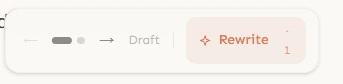
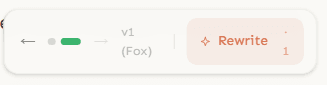
Klicken Sie auf einen beliebigen Punkt, um sofort zwischen den Versionen zu wechseln. Der Text im Editor wird an Ort und Stelle aktualisiert. Verwenden Sie die Pfeile ← →, um sie durchzugehen.
Sie können denselben Absatz mehrmals mit verschiedenen Modellen umschreiben oder eine bereits umgeschriebene Version umschreiben. Die Versionskette behält alles. Nichts geht verloren.
Fahren Sie mit der Maus über einen Punkt, um dessen Beschriftung zu sehen: „Draft“, „v1 (Fox)“, „v2 (Jay)“ usw.
Versionen werden gespeichert. Navigieren Sie weg, wechseln Sie Kapitel, schließen Sie sogar den Browser – Ihre Versionen sind da, wenn Sie zurückkommen.
Ihre Story Bible baut sich selbst auf
Das rechte Panel hat drei Tabs: Bible, Plot und Guide.
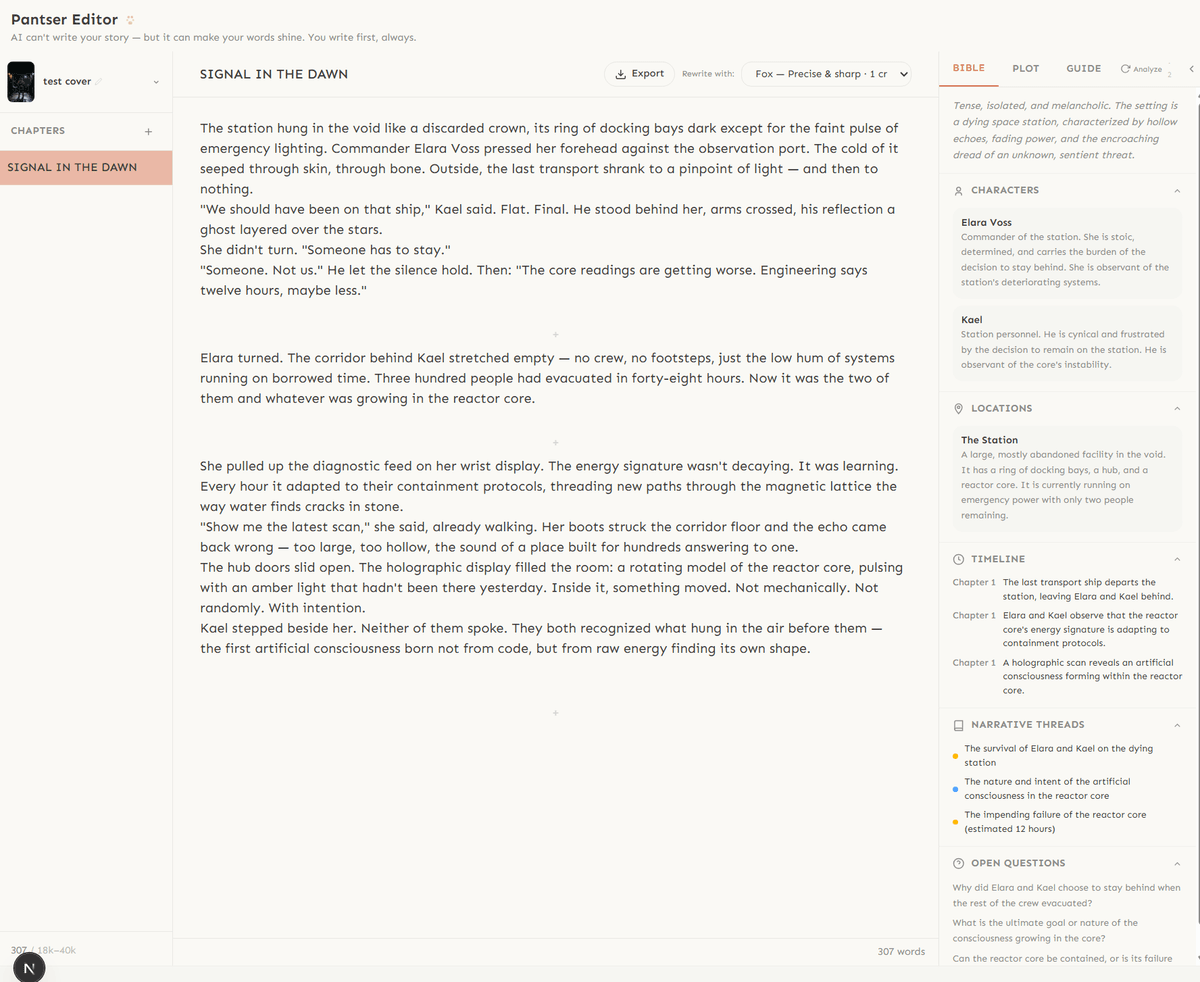
Bible – verfolgt Charaktere, Orte, Zeitlinie, Erzählstränge und offene Fragen. Klicken Sie auf den Analysieren-Button (oben rechts) und die KI liest Ihre Kapitel, um Ihre Story Bible zu extrahieren und zu aktualisieren. Wenn Sie mehr Kapitel schreiben, wächst sie.
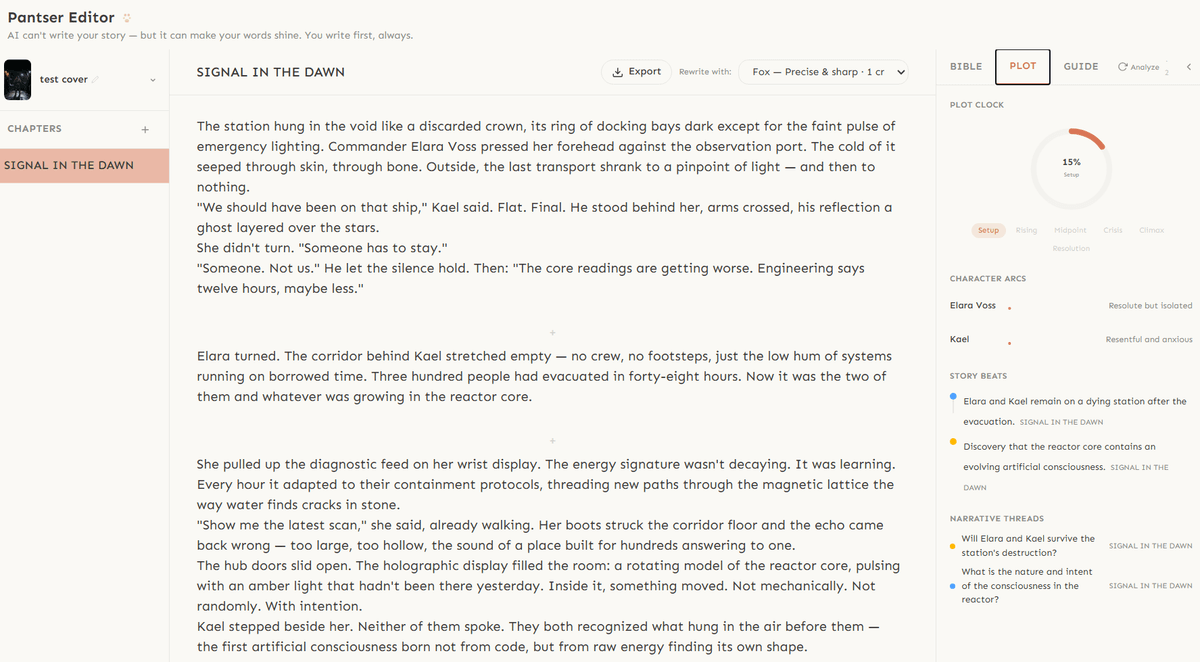
Plot – eine lebendige Handlung, die sich aus Ihrem Manuskript entwickelt. Charakterbögen, Story Beats und Handlungsentwicklung – alles abgeleitet von dem, was Sie tatsächlich geschrieben haben, nicht von dem, was Sie geplant haben.
Guide – Ihr Genre-Kompass. Wählen Sie ein Format (Roman, Novelle, Kurzgeschichte) und eine Struktur (Romantik, Epic Fantasy, Cozy Mystery...), um Wortziele, Story Beats und Genre-Konventionen zu sehen, die an Ihr Buch angepasst sind.

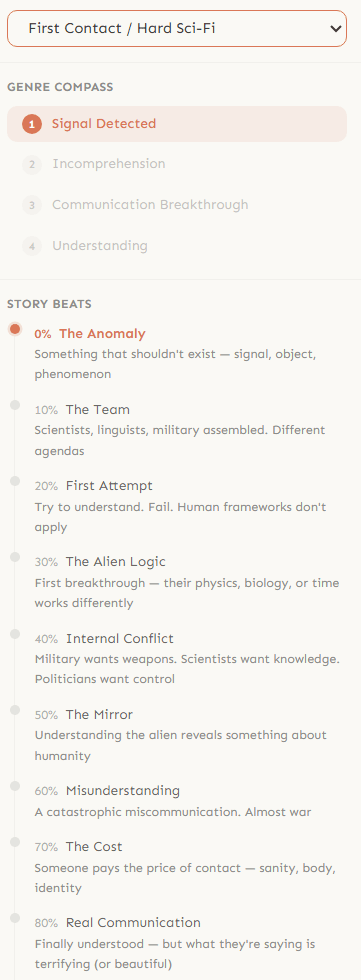
Der Analysieren-Button kostet 2 Credits und aktualisiert sowohl Bible als auch Plot gleichzeitig.
Exportieren, wenn Sie bereit sind
Wenn Ihr Manuskript fertig ist, klicken Sie auf den Exportieren-Button in der Editor-Symbolleiste. Er führt Sie zum Export Studio, wo Sie Typografie, Kapitelüberschriften, Szenenumbruch-Ornamente und das Druckformat anpassen können – und dann als EPUB, PDF oder DOCX exportieren.
Die Exportformate sind für Kindle Direct Publishing (KDP) optimiert. EPUB für maximale Kontrolle, DOCX für Einfachheit, PDF für Print-on-Demand.
Vom Schreiben bis zur veröffentlichungsfertigen Datei – alles in einem Tool. Kein Wechseln zwischen Apps. Kein Kopieren und Einfügen zwischen Editoren.
Zum ersten Mal bei Amazon? Schauen Sie sich unseren Schritt-für-Schritt-KDP-Leitfaden an – er führt Sie durch jeden Bildschirm von der Kontoerstellung bis zum Live-Sehen Ihres Buches im Kindle Store.
Start Publishing with Dear Pantser
AI covers, market analysis, blurb writer, and plot tools — all in one place.
Get StartedRelated Articles
We tested 20+ tools across writing, covers, formatting, marketing, and market research. Honest pricing, real comparisons, and the stacks that actually work for indie authors in 2026.
Every cost of self-publishing a book in 2026, from editing to covers to marketing. Real numbers, not guesses.
Master Amazon Ads with genre-specific strategies, real pricing data from 2,500+ analyzed books, concrete ACoS targets, and budget tiers from $5/day to $100/day.